Claude CodeでWebアプリを作ってWranglerでCloudflareに公開する
前回のハンズオンでは、Cloudflareに静的ファイルをドラッグ&ドロップしてWebページをデプロイ(本番環境への公開・反映)した。今回はその発展として、コマンド操作(CLI)でデプロイできるようになることを目指す。これにより、Claude Codeにデプロイ依頼ができ、開発作業がはかどる。
注意: Cloudflare Pages は現在移行期にあり、画面上の用語や公開URLの形式が本文と異なる場合があります。Workers と表示されたり、
workers.devのURLが発行されたりしても、実装や公開自体は通常どおり行えます。Cloudflare側の情報が明確になり次第、この文書は書き換える予定です。
1. Node.js と Wrangler のセットアップ
Wrangler は Cloudflare が公式に提供する CLI ツール(コマンドラインツール)で、Cloudflare へのログインや Cloudflare Pages へのデプロイに使う。この章ではローカルマシンに Wrangler をインストールする。なお、Wrangler は Node.js 上で動くため、Node.js も合わせてインストールする。
まずターミナルを開く。ターミナルを開くには Command + Space → "terminal" と入力。
Node.js のインストール
# インストール済みか確認
node -v
v22以上が表示されればOK(Homebrewなど他の方法で入れていても問題なし)。なにもせずに次に進む。
command not found またはv21以下の場合はインストールが必要となる。
Node.js 公式サイトを開き、LTS版 の macOS 64-bit Installer(.pkgファイル)をダウンロードしてインストールする。インストール後に npm と npx が使えるようになる。
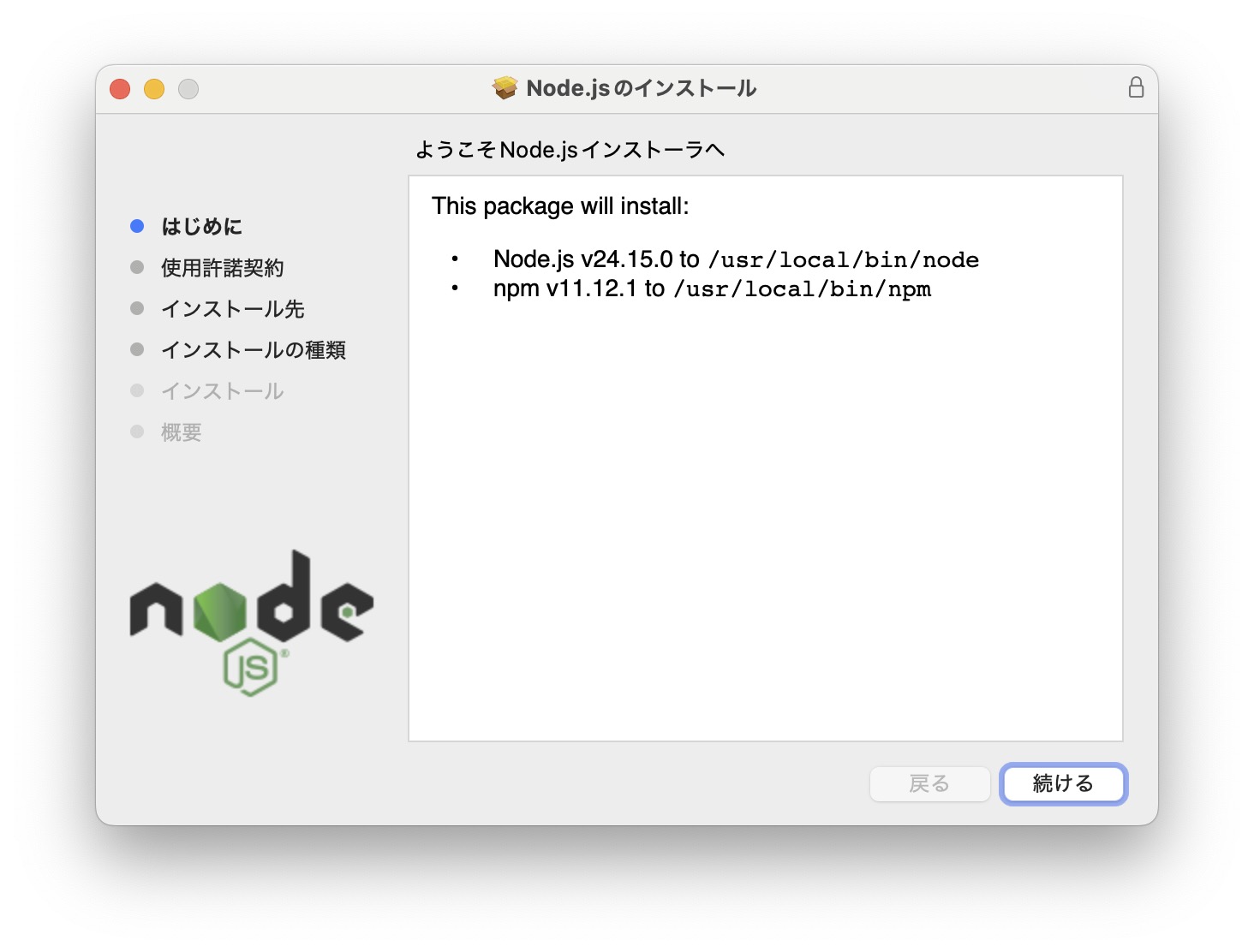
LTS(Long Term Support)とは? 「安定版」のこと。公式サイトに「LTS」と「最新/Current」の2種類があるが、LTS を選ぶのが定番。
Wrangler のインストールとログイン
インストール:
npm install -g wrangler
WranglerでCloudflareにログイン:
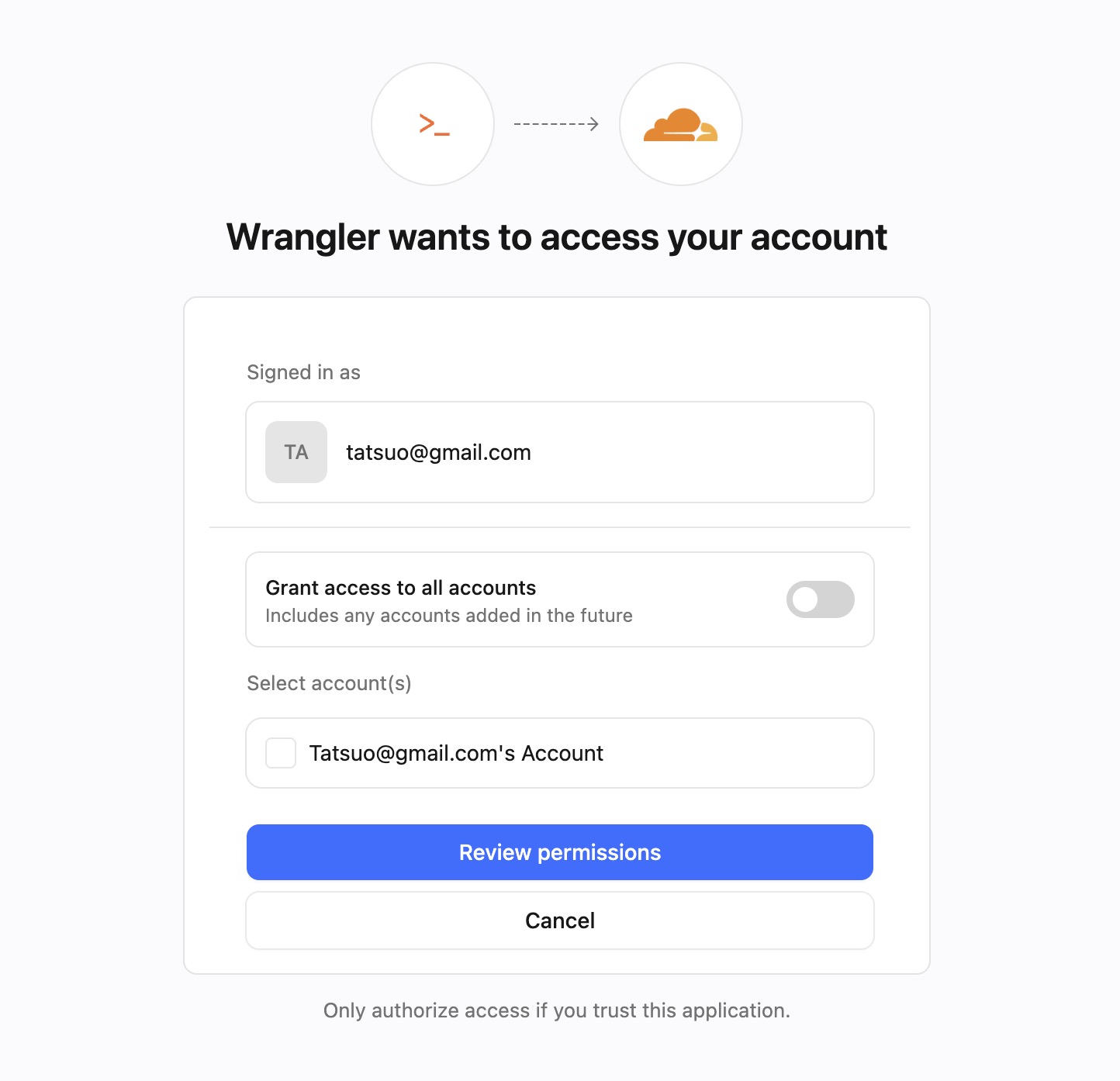
wrangler login
ブラウザが開いてCloudflareのOAuth認証画面が表示される。承認するとCLIから操作できるようになる。
2. 作業場所を確保する
まずは作業場所(フォルダ)を作成する。例えば、デスクトップの "my-site" フォルダ。
Finderでフォルダを作るか、ターミナルで下記のコマンドを実行する。
mkdir ~/Desktop/my-site
mkdirはフォルダを作成するコマンド
ターミナル内で作業場所に移動する。
cd ~/Desktop/my-site
cdはフォルダを移動するコマンド
3. Claude CodeでWebアプリを作る
デスクトップ版Claudeアプリを起動。
Code(Claude Code)を選択 → New session をクリック → 作業ディレクトリを指定(~/Desktop/my-site)
下記のプロンプトを実行して、時計Webアプリを作る:
このフォルダに ./public フォルダを作ってください。
Cloudflare Pages に公開するファイルは ./public の中だけに置きます。
index.html を作って、簡単なWebページ(Hello Worldと現在時刻を表示)を作成してください。
なお、途中でファイル操作の許可を求められることがあるので、その都度許可する。
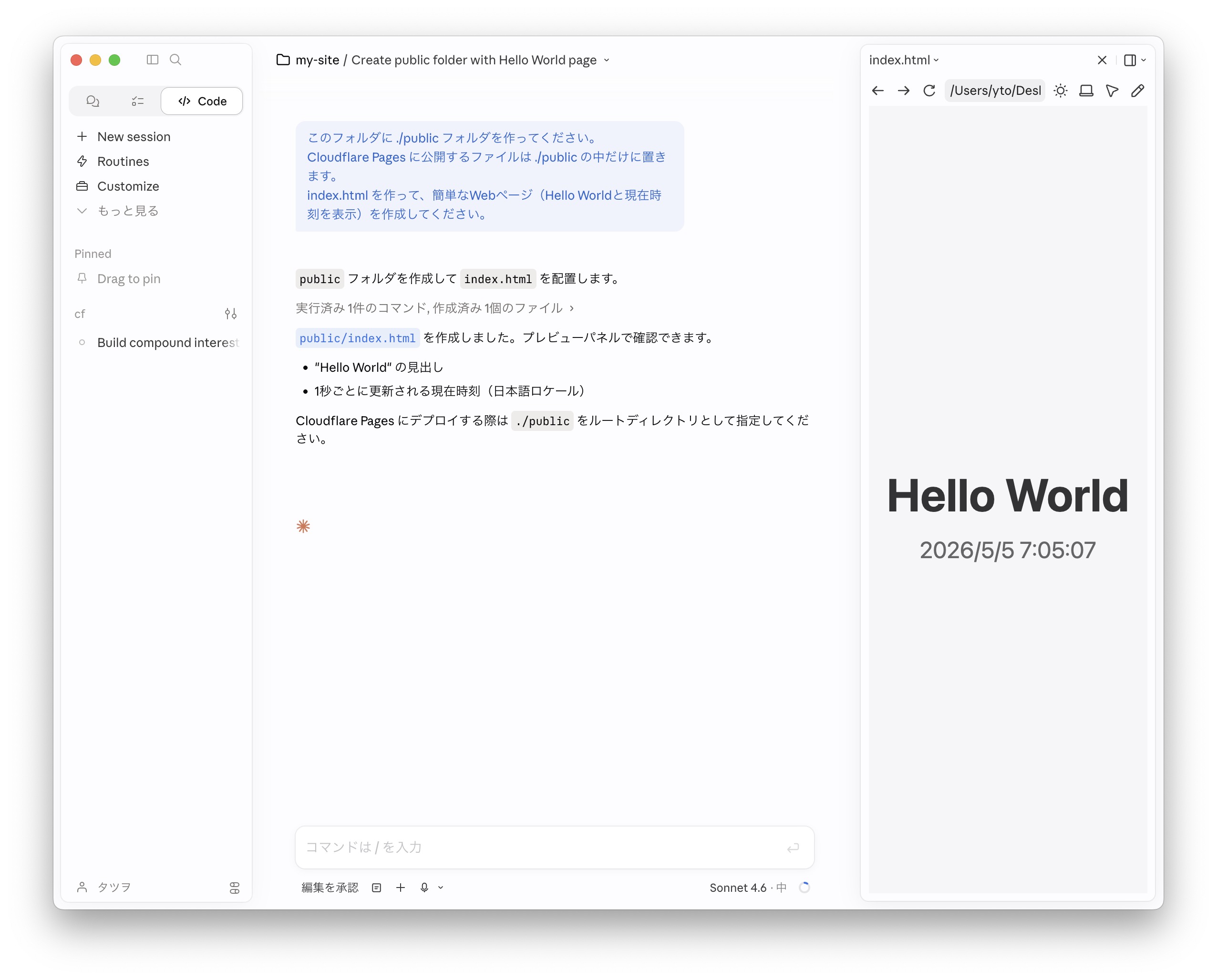
完成したらFinderで デスクトップ → my-site → public フォルダを開き、index.html をダブルクリックしてブラウザで表示を確認する。
4. Cloudflare Pagesにデプロイ
下記のコマンドをターミナルで実行する。Claude Codeへのプロンプトとしてそのまま渡してもよい。
wrangler pages deploy ./public --project-name my-site
実行すると public フォルダの中身がCloudflare Pagesにデプロイされ、ウェブに公開される。
ターミナルでの実行結果:
 ⛅️ wrangler 4.87.0
───────────────────
✔ The project you specified does not exist: "my-site". Would you like to create it? › Create a new project
✔ Enter the production branch name: … production
✨ Successfully created the 'my-site' project.
✨ Success! Uploaded 1 files (1.52 sec)

🌎 Deploying...
✨ Deployment complete! Take a peek over at https://6d129816.my-site-8dw.pages.dev
初回は「プロジェクトが存在しない。作成しますか?」と聞いてくる。Create a new project を選んでEnter。続いてブランチ名を聞かれるので、そのままEnterで production にする。
デプロイメントURL(https://xxxxxxxx.my-site-xxx.pages.dev)が表示されるので、ブラウザで開いて確認する。デプロイのたびに異なるURLが発行され、その時点のサイトのスナップショットとして機能する。
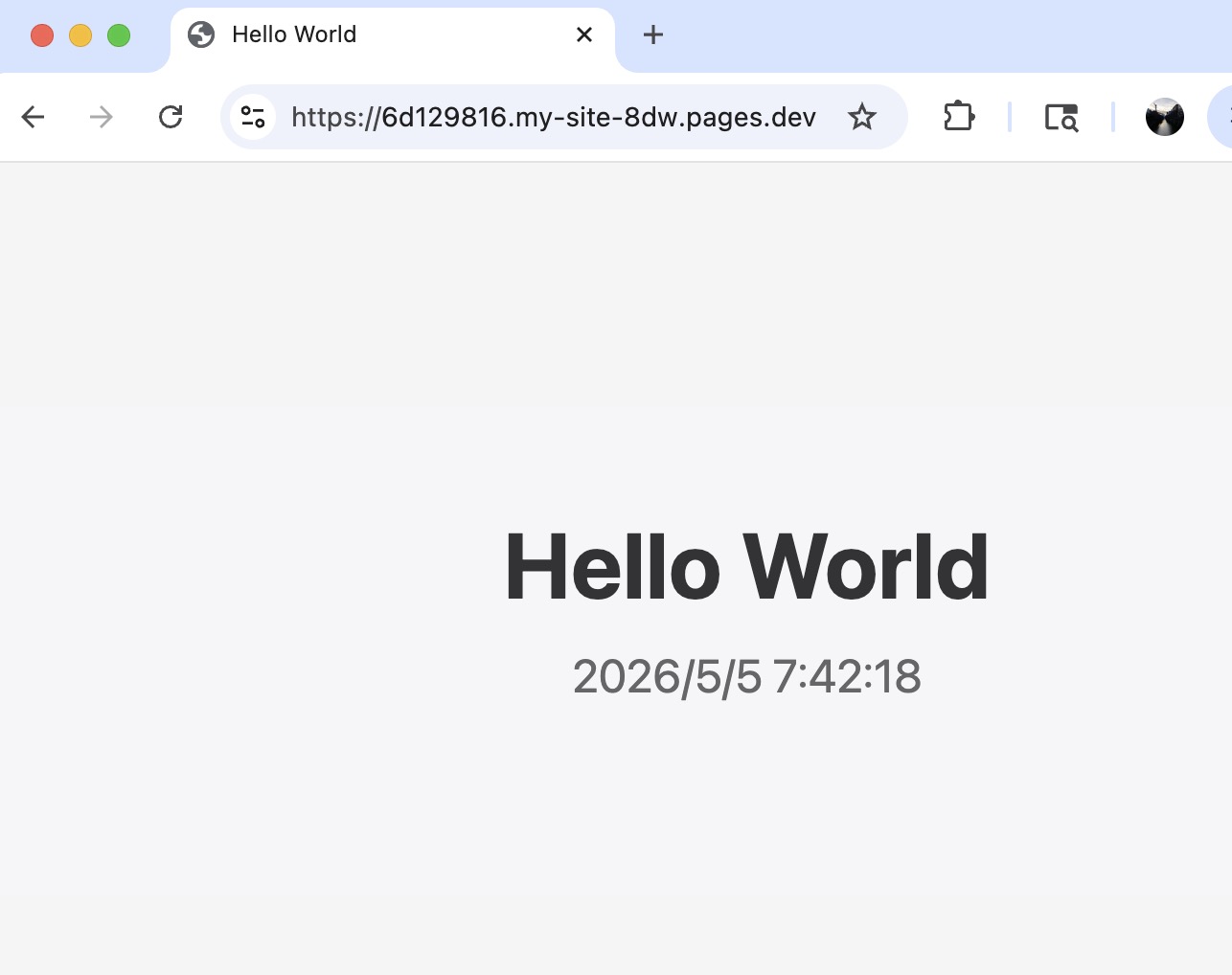
本番URL(https://my-site-xxx.pages.dev)はデプロイメントURLから先頭のランダムな英数文字列(上の例では 6d129816)を取り除いたもの。プロジェクトごとに固定で、常に最新のデプロイを指す。人に共有するときはこの本番URLを使う。
補足: 今回は1ファイル構成だが、複数のファイルやサブフォルダを含むWebサイトでも同様にデプロイできる。
5. 修正して再デプロイ
ファイルを修正する。Claude Codeに依頼:
index.html は黒背景に白文字にして
修正を確認したら、同じコマンドで再デプロイする。 ターミナルで実行するか、Claude Codeへのプロンプトとして渡す。
wrangler pages deploy ./public --project-name my-site
ターミナルでの実行結果:
 ⛅️ wrangler 4.87.0
───────────────────
✨ Success! Uploaded 1 files (0.99 sec)

🌎 Deploying...
✨ Deployment complete! Take a peek over at https://3e21a7d6.my-site-8dw.pages.dev
デプロイメントURL(先ほどのとは異なる)と本番URL(固定)をブラウザで開き、変更が反映されていることを確認する。
なお、Claude CodeからWranglerのコマンドを実行した場合、同じセッション内であれば、「デプロイして」と依頼するだけでコマンドを実行してくれるようになる。セッションをまたいでも同じようにしたい場合は、作業フォルダに CLAUDE.md というファイルを作り、「デプロイは wrangler pages deploy ./public --project-name my-site を実行する」と書いておくとよい。
6. 次のステップ
このハンズオンでは、Wranglerを使ってコマンドラインからCloudflare Pagesにデプロイする方法を学んだ。さらに進みたい場合は以下を参考に。
- GitHub初心者ガイド — コードをGitHubで管理する方法を学ぶ。バージョン管理の基本から始めたい人向け。
- Claude CodeでWebアプリを作ってGitHub ActionsでCloudflareに公開する — GitHubと連携した本格的なデプロイフローにステップアップ。
2026-05-05 タツヲ (yto)